みなさん、こんにちは。
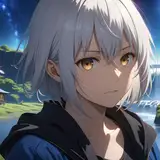
最近、OBS Studioでアニメのような撮影処理ができないか試してみました。Shoostで行っているような画面効果をOBSの機能だけで再現する試みです。
実際に試したやり方を紹介します。
まず始めに、色を整える作業です。キャラクターと背景に、OBSのフィルタ機能から、色補正フィルタを追加して、色調を整えます。
背景にはブラー効果を加えています。ブラーの効果はOBSの標準機能ではないので、プラグインを追加して使用しました。
こちらのpluginを使用。→ https://github.com/ashmanix/blur-filter-obs-plugin
次に、フレアを追加する作業です。
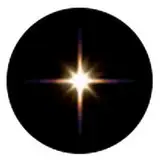
フレアの効果を加えるために、グラデーションの画像データ用意します。
色補正フィルタを使い、グラデーションの色を調整します。ブレンドモードを加算にして、光源に合うように大きさや位置を調整して配置しました。
フレアは1つではなく、複数を重ねて調整をしました。
次に、ディフュージョンを追加します。
ディフュージョンをするには、完成した画像をぼかす必要があります。方法としては、グループフォルダにまとめてぼかすか、OBSを2つ起動して、もう一つの方でOBSの画面をキャプチャしてぼかすなどの方法があります。
このように、ぼかした画像を不透明度を下げて重ねます。
最後に、全体の色調を調整するために、シーンに色補正フィルタを追加します。
コントラスト、彩度、明度などを調整して完成。
一通りやってみた感想は、OBSでアニメのような画面効果は、出来なくはないけどかなりめんどくさい感じですね。そもそもOBSは基本的に配信ツールなので、それで撮影処理をするのがは無理がありましたね。